Template de kit média : 7 styles pour ton media kit, et comment le personnaliser
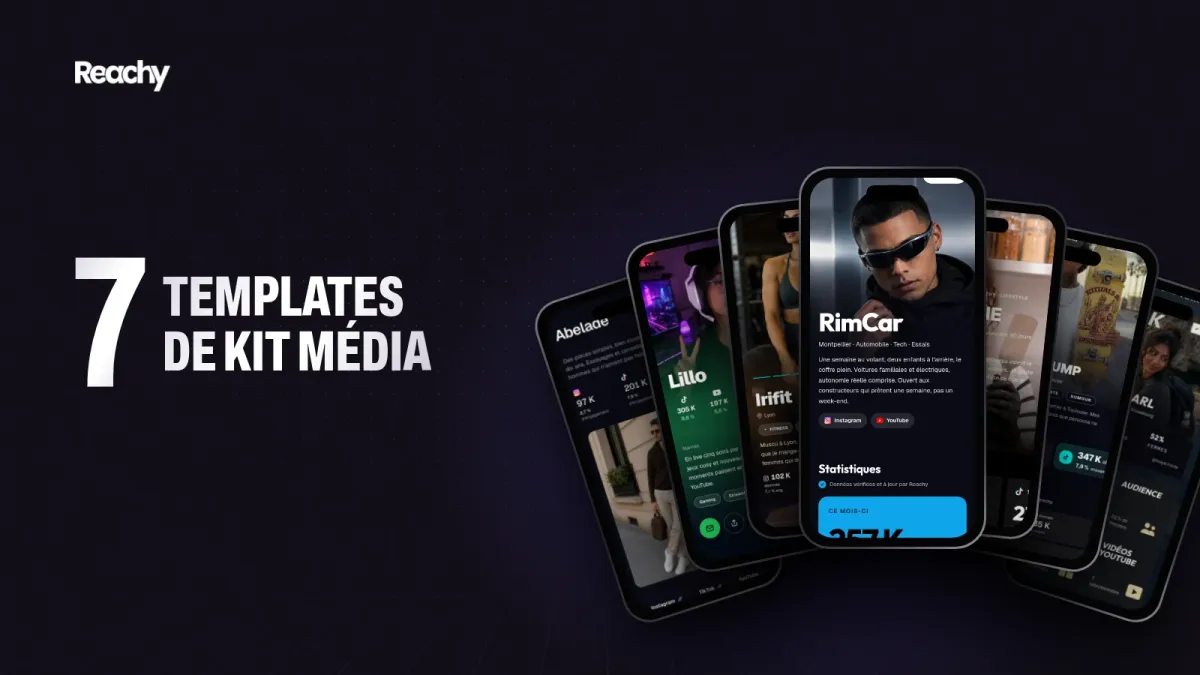
Sept templates de kit média, montrés tels qu'une marque les découvre : ce que chacun met en avant, lequel choisir selon ton contenu, et tout ce que tu peux personnaliser, des couleurs aux vidéos.
Dans cet article 11 parties
- Un kit média, c’est quoi ?
- Les 7 templates en un coup d’œil
- Spark : la photo plein écran
- Aura : le portrait
- Folio : ton nom d’abord
- Stage : ta photo en couverture
- Replay : l’affiche
- Standy : tes vues du mois en couleur
- Arena : tes abonnés en grand
- Comment personnaliser ton kit média
- Changer de template sans rien perdre
Deux créateurs avec les mêmes chiffres peuvent envoyer deux kits très différents. L’un mise sur sa photo, l’autre sur ses vues du mois, un troisième sur la taille de sa communauté. Le template, c’est ce qui décide de ce que la marque voit en premier.
Voici les sept templates de kit média de Reachy, montrés sur ordinateur tels qu’une marque les découvre en ouvrant ton lien. Puis tout ce que tu peux personnaliser.
Un kit média, c’est quoi ?
C’est la page que tu envoies à une marque avant une collaboration : qui tu es, qui te suit, combien de personnes voient tes contenus, ce que tu proposes et à quel prix. Pour le contenu en détail, vois ce que doit contenir un media kit.
Sur Reachy, tu connectes tes réseaux et tes chiffres se remplissent tout seuls. Le template ne change que la mise en page : ton contenu reste le même, quel que soit le style choisi.
Les 7 templates en un coup d’œil
| Template | Ce que la marque voit en premier | Fond |
|---|---|---|
| Spark | Ta photo en grand, ton nom en capitales | Sombre ou clair |
| Aura | Ton portrait, tes chiffres posés sur la photo | Toujours sombre |
| Folio | Ton nom et ton portrait, côte à côte | Sombre ou clair |
| Stage | Ta photo en couverture, ton nom par-dessus | Sombre ou clair |
| Replay | Une affiche, ton nom en capitales | Sombre ou clair |
| Standy | Tes vues du mois, dans une grande case en couleur | Sombre ou clair |
| Arena | Ton nombre d’abonnés en grand sur ta photo | Toujours sombre |
Spark : la photo plein écran
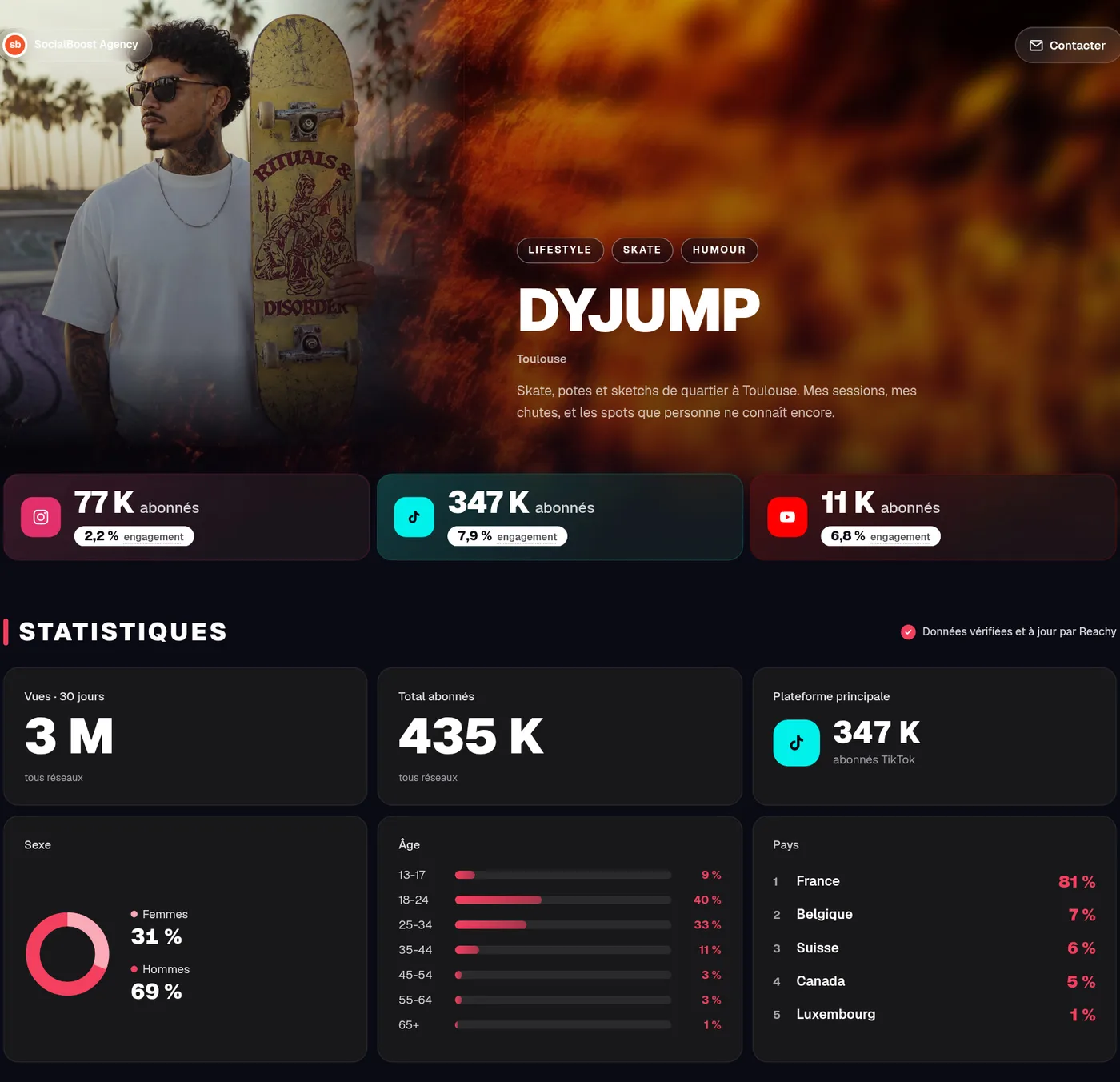
Spark ouvre sur ta photo de couverture, sur toute la largeur, avec ton portrait à gauche et ton nom en capitales. Juste dessous, une carte par réseau avec tes abonnés et ton engagement, puis tes statistiques : vues sur 30 jours, total d’abonnés, réseau principal, âge, genre et pays de ton audience.
Pour qui : les créateurs dont l’image fait la marque, en lifestyle, sport ou mode.
Aura : le portrait
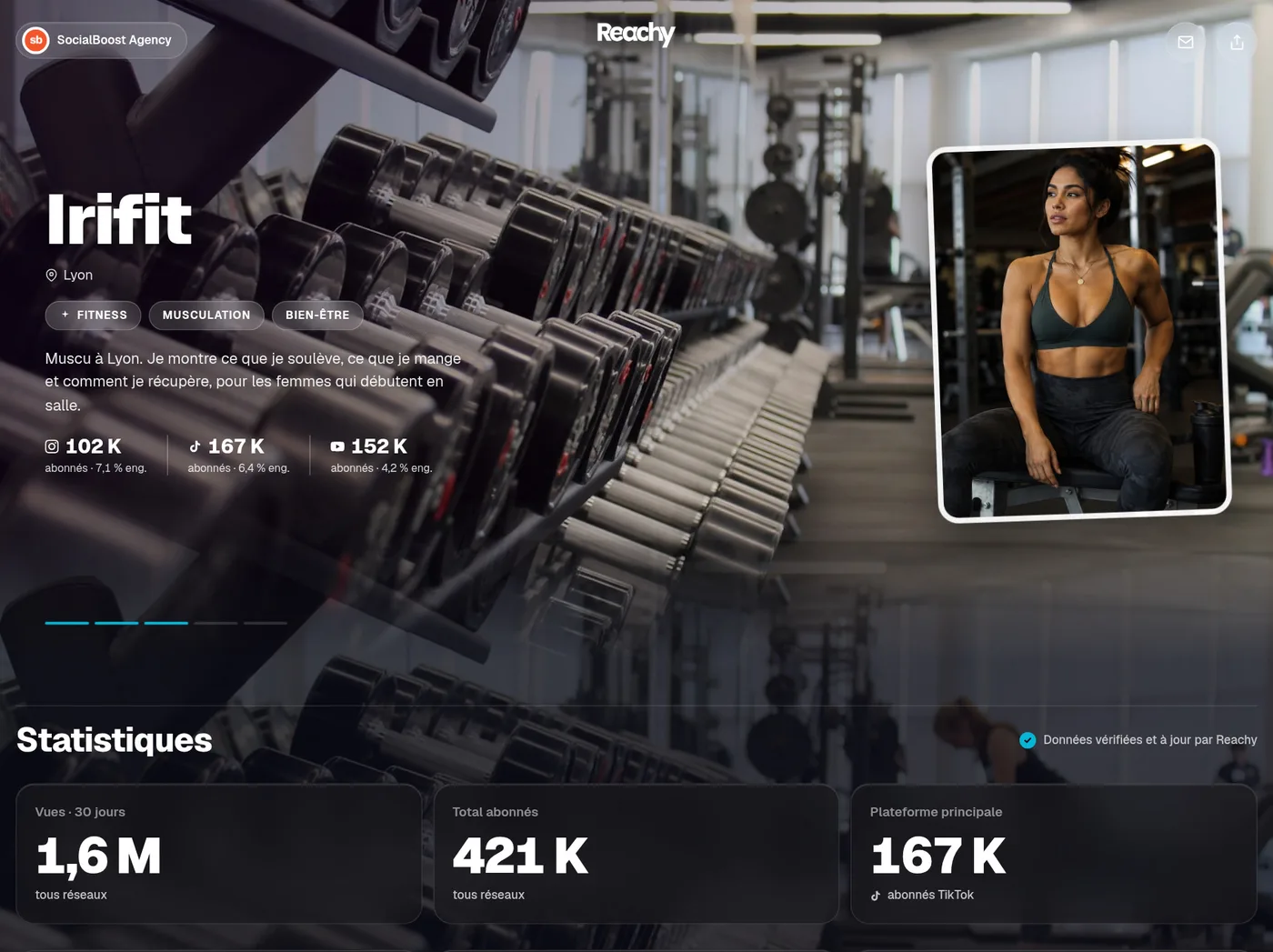
Aura pose ton portrait dans un cadre, devant ta photo de couverture. Tes chiffres par réseau sont posés sur l’image, sous ta bio, puis tes statistiques suivent en cartes. Aura reste toujours sombre.
Pour qui : les créateurs qui veulent un kit élégant, avec un visage bien visible.
Folio : ton nom d’abord
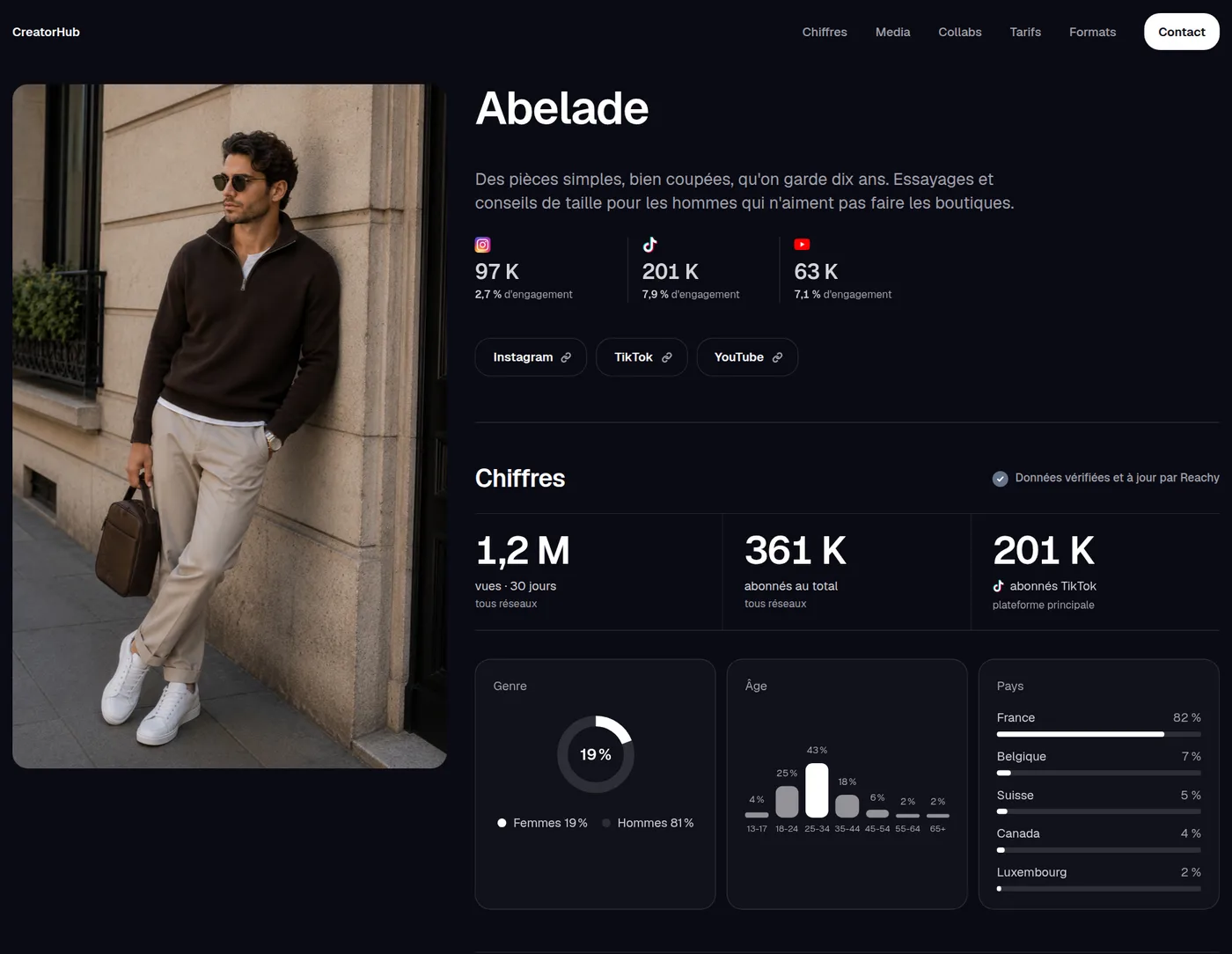
Folio met ton portrait dans une colonne à côté de ton nom, à la manière d’une page de magazine. Pas de photo de couverture : la page reste sobre, et tes chiffres et ton audience prennent la place.
Pour qui : les créateurs qui veulent un kit épuré, en mode, déco ou photo.
Stage : ta photo en couverture
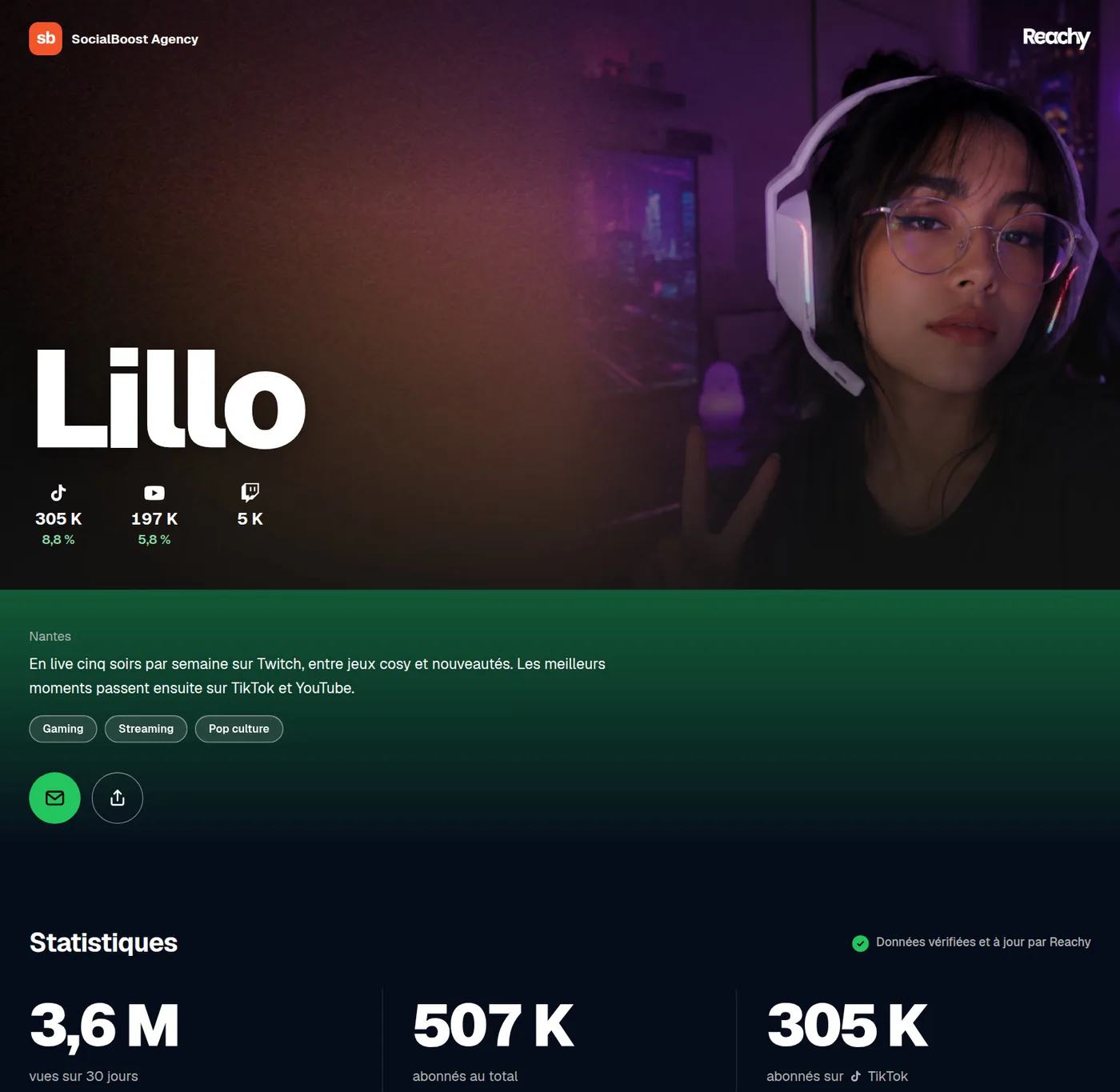
Stage met ta photo de couverture en fond et ton nom en très grand par-dessus. Ta bio suit sous la photo, sur une bande de ta couleur d’accent, puis tes statistiques.
Pour qui : les créateurs avec une identité visuelle forte, en gaming, musique ou streaming.
Replay : l’affiche
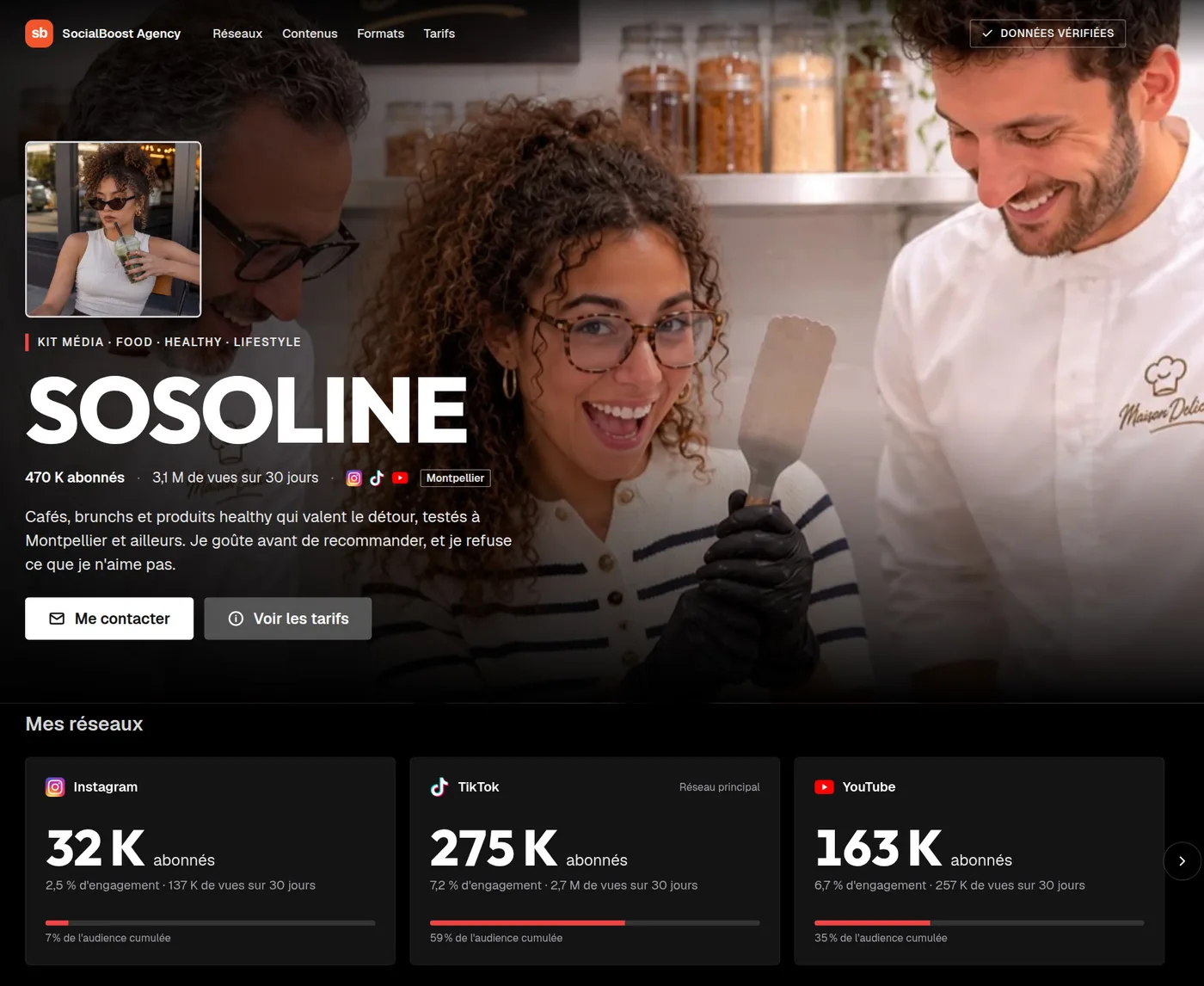
Replay se lit comme une affiche : une grande photo, ton portrait encadré et ton nom en capitales. Les boutons pour te contacter et voir tes tarifs sont tout de suite visibles, puis une carte par réseau avec tes abonnés et ton engagement.
Pour qui : les créateurs food, voyage ou lifestyle, dont les images donnent envie.
Standy : tes vues du mois en couleur
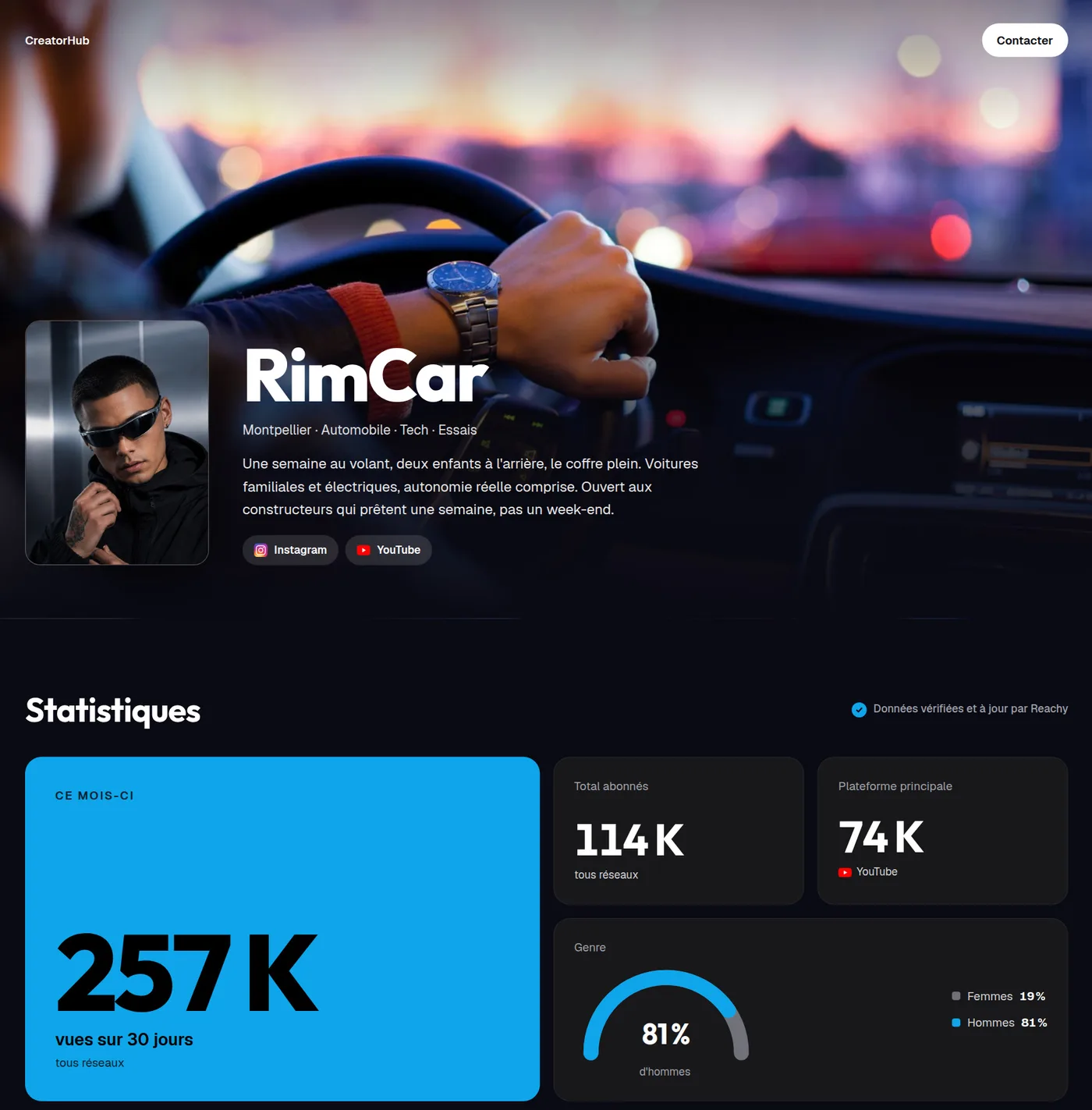
Standy met tes vues des 30 derniers jours dans une grande case de ta couleur d’accent. C’est le premier chiffre que la marque lit, avant ton total d’abonnés et ton réseau principal.
Pour qui : les créateurs dont les vues dépassent largement le nombre d’abonnés, ce qui arrive souvent sur TikTok et YouTube.
Arena : tes abonnés en grand
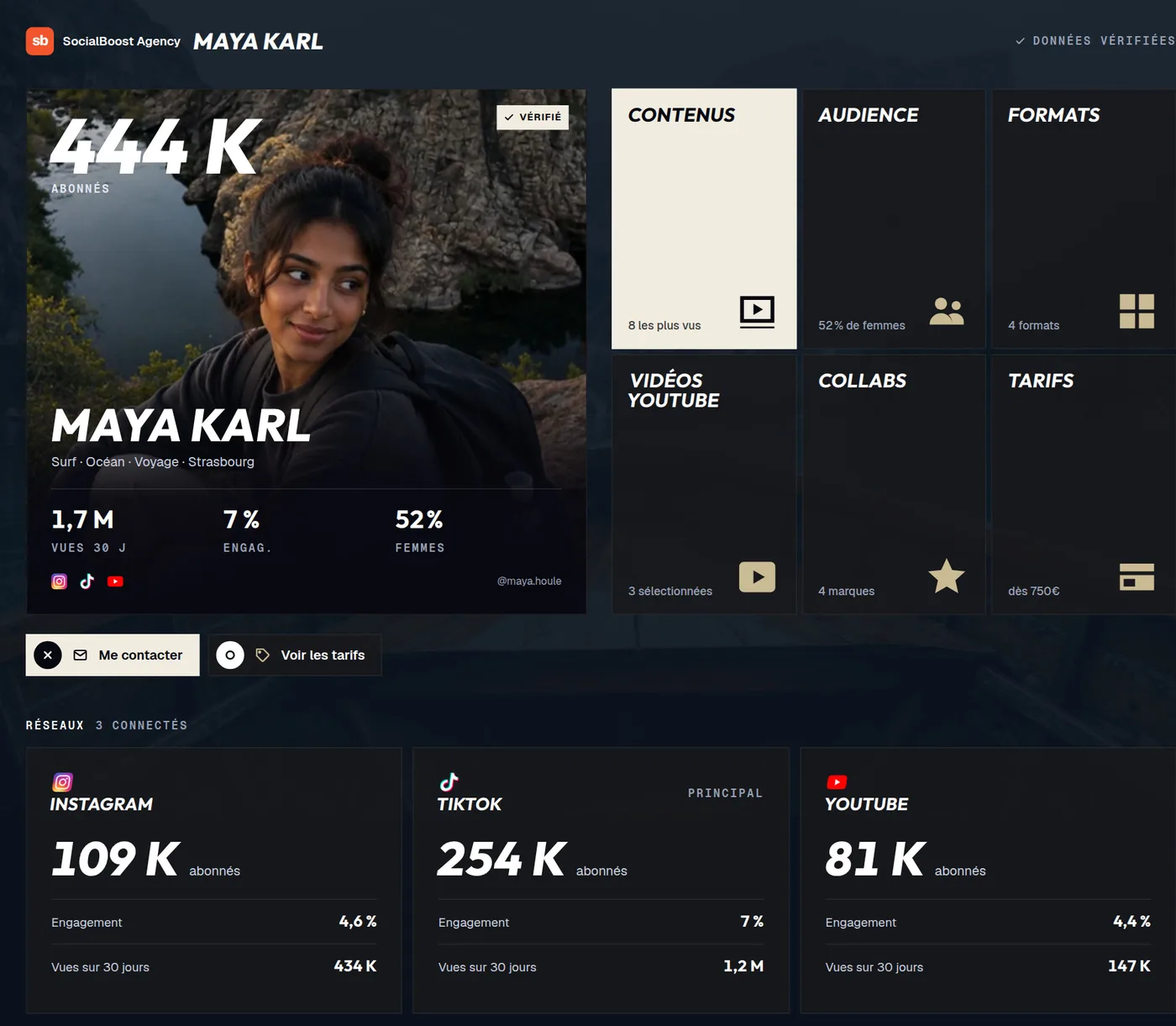
Arena affiche ton nombre d’abonnés en très grand sur ta photo. À côté, des cases mènent à chaque partie du kit : contenus, audience, formats, vidéos, collaborations, tarifs. Arena reste toujours sombre.
Pour qui : les créateurs avec une grande communauté, qui veulent que ce chiffre frappe tout de suite.
Comment personnaliser ton kit média
Le template donne la mise en page. Le reste, c’est toi qui le règles dans l’éditeur.
Tes couleurs
Tu choisis la couleur de fond, celle des cartes et la couleur d’accent, qui colore les repères, les barres et les grandes cases mises en avant. Deux exceptions : Aura et Arena restent sombres, et Folio n’utilise pas de couleur de carte. L’éditeur te le signale quand un réglage n’a pas d’effet.
Tes photos
Ajoute ta photo de profil et ta photo de couverture (Folio n’affiche pas de couverture). Quand tu ajoutes ta photo de profil, son fond est retiré automatiquement. Sur Spark, tu choisis de la montrer avec ou sans fond. Sur Stage, la version détourée est utilisée d’office.
Tes sections
Tu affiches ou masques chaque section, et tu changes leur ordre en les faisant glisser. Tu peux par exemple masquer la section Tarifs si tu préfères en parler directement avec la marque.
Ton contenu
- Ta bio, dans tes mots.
- Tes tarifs, par réseau et par format. Pour les fixer, le calculateur de tarif donne une grille à partir de tes vues.
- Tes formats de collaboration : ce que tu proposes aux marques.
- Tes vidéos : tu choisis celles à mettre en avant, jusqu’à 12.
Tes chiffres
Tu ne les tapes pas. Tu connectes Instagram, TikTok, YouTube ou Twitch, et tes abonnés et tes statistiques se remplissent tout seuls. Ils se mettent à jour chaque jour, sans capture d’écran. Pour comprendre pourquoi ça compte, vois comment garder ton kit média à jour.
Changer de template sans rien perdre
Tu peux passer d’un template à l’autre quand tu veux. Ta bio, tes tarifs, tes vidéos et tes chiffres restent en place : seul l’affichage change. Un réglage qu’un template n’utilise pas reste enregistré et revient quand tu changes de template.
Une façon simple de choisir : ouvre ton kit dans deux ou trois templates et demande-toi ce qu’une marque retient en cinq secondes. Si c’est ton point fort, tu as trouvé le bon.
FAQ
Est-ce que je perds mon contenu si je change de template ?
Non. Ta bio, tes tarifs, tes formats, tes vidéos et tes chiffres restent les mêmes : seul l'affichage change. Un réglage qu'un template n'utilise pas, comme la photo de couverture sur Folio, reste enregistré et revient quand tu changes de template.
Combien coûtent les templates ?
Pendant la bêta, Reachy est gratuit et les sept templates sont ouverts à tous.
Je peux mettre mes propres couleurs ?
Oui : la couleur de fond, celle des cartes et la couleur d'accent. Aura et Arena restent sombres, et Folio n'utilise pas de couleur de carte. L'éditeur te dit quand un réglage n'a pas d'effet sur le template choisi.
Mes chiffres se mettent à jour tout seuls ?
Oui. Tu connectes Instagram, TikTok, YouTube ou Twitch, et tes abonnés et tes statistiques se remplissent sans saisie. Ils se mettent à jour chaque jour.
Quel template choisir si je débute ?
Celui qui met en avant ton point fort. Si tes photos sont ton atout, Spark, Stage ou Replay. Si tes vues sont fortes, Standy. Si ta communauté est grande, Arena. Si tu veux un kit sobre, Folio. Tu peux en changer à tout moment.
Lire aussi : Media kit influenceur : 8 exemples par niche, Créer ton media kit : la méthode et la checklist, Quel outil pour créer ton media kit ?.